Visites
En bref
Vous demandez une visite en choisissant jusqu'à 3 jours qui vous conviennent. Votre contact confirme la date et l'heure. Sur la page Visites, vous voyez toutes vos visites.
Vérifié le
Demander une visite
Section intitulée « Demander une visite »- Ouvrez un bien qui vous intéresse.
- Appuyez sur Demander une visite. Ce bouton se trouve sous Ça m’intéresse.
- Choisissez jusqu’à 3 jours qui vous conviennent.
- Appuyez sur Envoyer la demande.
Votre contact vous joint pour confirmer la date et l’heure. Vous pouvez aussi demander plusieurs biens à la fois. Appuyez sur Visites dans le menu, puis sur Demander une visite. Sous Quels biens ?, choisissez les biens, choisissez les jours et appuyez sur Envoyer.
Consulter vos visites
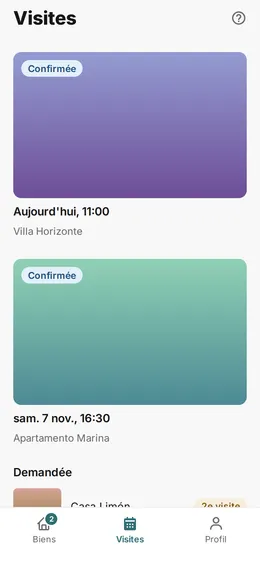
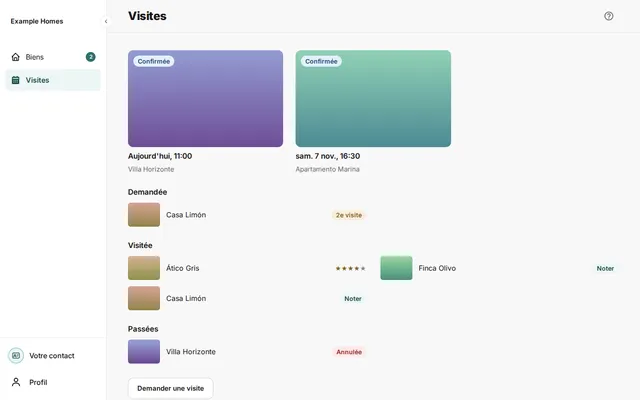
Section intitulée « Consulter vos visites »Appuyez sur Visites dans le menu. La page a ces parties.
- En haut se trouvent les visites confirmées, en grandes fiches, avec le jour et l’heure.
- Demandée : les visites que votre contact doit encore confirmer.
- Visitée : les visites qui sont passées. Ici, vous donnez une note avec Noter.
- Passées : les visites qui ont été annulées ou refusées.
Ouvrir une visite
Section intitulée « Ouvrir une visite »Appuyez sur une visite pour voir les détails. Selon la visite, vous voyez ces boutons.
- Itinéraire : ouvre l’itinéraire vers le bien.
- Au calendrier : met la visite dans votre calendrier.
- Marquer comme visitée : marque la visite comme effectuée.
- Annuler la visite : annule la visite.
Annuler une visite
Section intitulée « Annuler une visite »- Ouvrez la visite.
- Appuyez sur Annuler la visite. Si vous ne voyez pas ce bouton, appuyez d’abord sur Plus.
- Appuyez sur Oui, annuler. Si vous voulez garder la visite, appuyez sur Non, garder.
Votre contact reçoit tout de suite un message sur l’annulation.