Installer le portail comme une app
En bref
Vous pouvez mettre le portail sur l'écran d'accueil de votre téléphone. Vous l'ouvrez alors d'une seule pression, comme une app. Le portail affiche une seule fois une astuce pour cela.
Vérifié le
Un portail installé s’ouvre dans sa propre fenêtre, sans barre d’adresse. Vous n’avez rien à télécharger dans un magasin d’apps.
Quand vous voyez l’astuce
Section intitulée « Quand vous voyez l’astuce »Le portail affiche une astuce une seule fois, en bas de l’écran. Vous voyez l’astuce à partir de votre deuxième visite, ou après votre première réaction à un bien. Un navigateur qui ne peut pas installer le portail n’affiche pas d’astuce.
Avec Chrome sur Android, ou avec Chrome ou Edge sur un ordinateur
Section intitulée « Avec Chrome sur Android, ou avec Chrome ou Edge sur un ordinateur »- Lisez l’astuce Installez cette app pour un accès rapide.
- Appuyez sur Installer.
- Confirmez la question de votre appareil.
Installer sur un iPhone ou un iPad
Section intitulée « Installer sur un iPhone ou un iPad »- Ouvrez le portail dans Safari. L’astuce n’apparaît pas dans les autres navigateurs.
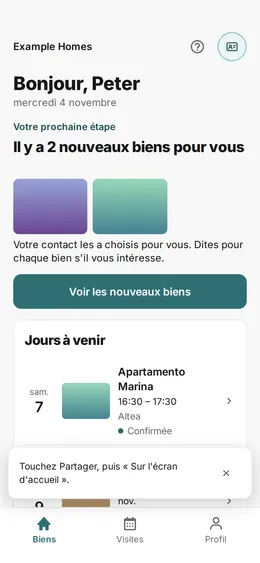
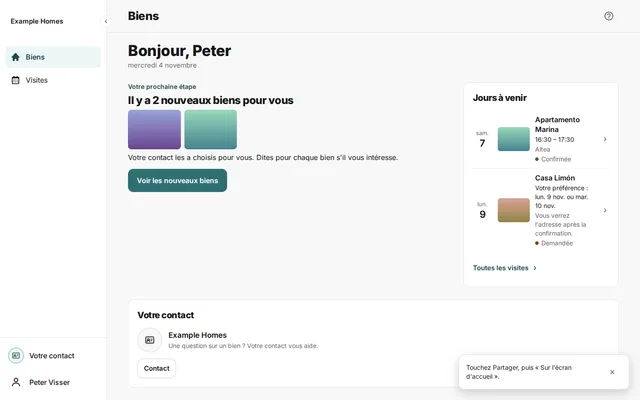
- Lisez l’astuce Touchez Partager, puis « Sur l’écran d’accueil ».
- Appuyez sur l’icône Partager de Safari.
- Appuyez sur Sur l’écran d’accueil.
L’astuce a disparu
Section intitulée « L’astuce a disparu »Le portail n’affiche l’astuce qu’une seule fois, même si vous la fermez. Si l’astuce a disparu, installez le portail avec le menu de votre navigateur.