Comparer des biens
En bref
Ajoutez des biens à vos favoris avec l'étoile. Appuyez ensuite sur Comparer pour en voir jusqu'à 4 côte à côte. Pour chaque bien, vous voyez le prix, la surface, les chambres et votre note.
Vérifié le
Les biens auxquels vous avez donné une étoile se trouvent dans la vue d’ensemble sous Vos favoris. Vous pouvez comparer de 2 à 4 biens.
- Appuyez sur l’étoile de la fiche d’un bien que vous voulez comparer. Faites-le pour au moins 2 biens.
- Dans la vue d’ensemble, cherchez le bloc Vos favoris.
- Appuyez sur Comparer (3). Le nombre est le nombre de biens.
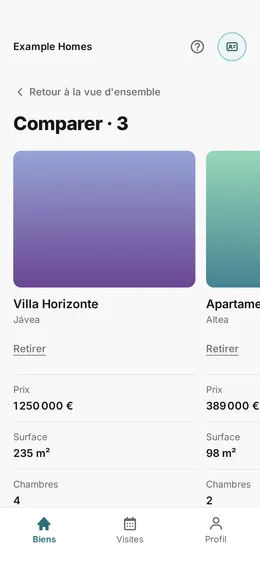
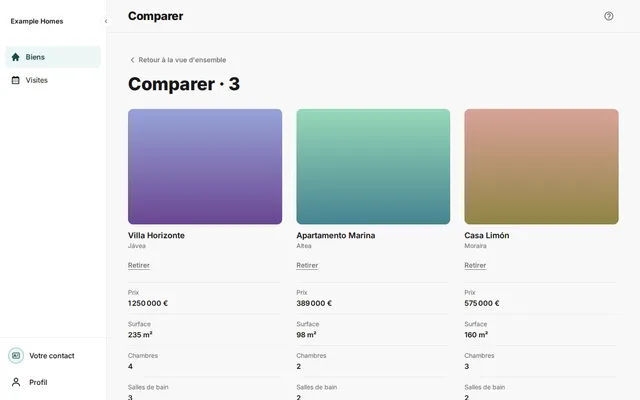
- Vous voyez les biens côte à côte. Chaque colonne est un bien. Si vous avez plus de 4 favoris, le portail prend les 4 premiers de votre liste.
Ce que vous voyez
Section intitulée « Ce que vous voyez »Pour chaque bien, vous voyez la photo, le nom et la commune. En dessous se trouvent Prix, Surface, Chambres, Salles de bain, Terrain et Votre note. Si le portail ne connaît pas une information, vous voyez un tiret (—). Sur un téléphone, faites glisser vers le côté pour voir tous les biens.
Retirer un bien
Section intitulée « Retirer un bien »Appuyez sur Retirer sous un bien. Les autres biens restent. S’il ne reste qu’un bien, vous voyez Choisissez au moins 2 biens dans la vue d’ensemble pour les comparer.
Appuyez sur Retour à la vue d’ensemble pour revenir.