Visitas
En resumen
Para solicitar una visita, elija hasta 3 días que le vengan bien. Su agente confirma la fecha y la hora. En la página Visitas ve todas sus visitas.
Comprobado el
Solicitar una visita
Sección titulada «Solicitar una visita»- Abra una propiedad que le interesa.
- Pulse Solicitar una visita. Está bajo Me interesa.
- Elija hasta 3 días que le vengan bien.
- Pulse Enviar solicitud.
Su agente se pone en contacto con usted para confirmar la fecha y la hora. También puede solicitar varias propiedades a la vez. Pulse Visitas en el menú y después Solicitar una visita. En ¿Qué inmuebles?, elija las propiedades, elija los días y pulse Enviar.
Ver sus visitas
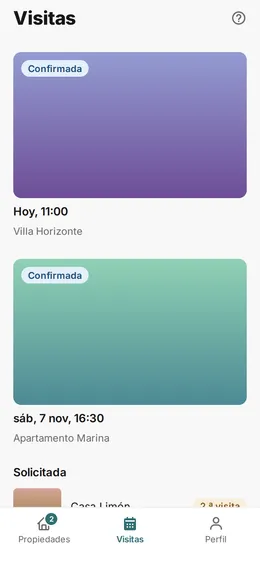
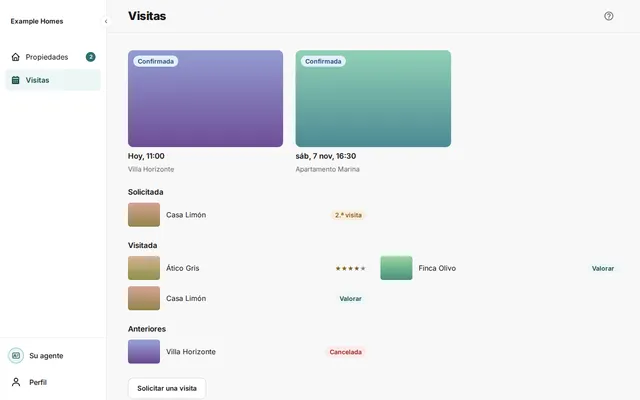
Sección titulada «Ver sus visitas»Pulse Visitas en el menú. La página tiene estas partes.
- Arriba están las visitas confirmadas como tarjetas grandes, con el día y la hora.
- Solicitada: visitas que su agente aún tiene que confirmar.
- Visitada: visitas que ya han pasado. Aquí da una puntuación con Valorar.
- Anteriores: visitas que se cancelaron o se rechazaron.
Abrir una visita
Sección titulada «Abrir una visita»Pulse una visita para ver los detalles. Según la visita, verá estos botones.
- Iniciar ruta: abre la ruta hasta la propiedad.
- Al calendario: pone la visita en su calendario.
- Ya la visité: marca la visita como visitada.
- Cancelar visita: cancela la visita.
Cancelar una visita
Sección titulada «Cancelar una visita»- Abra la visita.
- Pulse Cancelar visita. Si no ve este botón, pulse primero Más.
- Pulse Sí, cancelar. Si quiere conservar la visita, pulse No, mantener.
Su agente recibe enseguida un aviso de la cancelación.