Instalar el portal como app
En resumen
Puede poner el portal en la pantalla de inicio de su teléfono. Entonces lo abre con un toque, como una app. El portal muestra un aviso una sola vez.
Comprobado el
Un portal instalado se abre en su propia ventana, sin barra de direcciones. No necesita descargar nada de una tienda.
Cuándo ve el aviso
Sección titulada «Cuándo ve el aviso»El portal muestra un aviso una sola vez, en la parte inferior de la pantalla. Ve el aviso a partir de su segunda visita, o después de responder a una propiedad por primera vez. Un navegador que no puede instalar el portal no muestra ningún aviso.
Con Chrome en Android, o con Chrome o Edge en un ordenador
Sección titulada «Con Chrome en Android, o con Chrome o Edge en un ordenador»- Lea el aviso Instale esta app para un acceso rápido.
- Pulse Instalar.
- Confirme la pregunta de su dispositivo.
Instalar en un iPhone o iPad
Sección titulada «Instalar en un iPhone o iPad»- Abra el portal en Safari. El aviso no aparece en otros navegadores.
- Lea el aviso Toque Compartir y luego «Añadir a pantalla de inicio».
- Toque el icono Compartir de Safari.
- Pulse Añadir a pantalla de inicio.
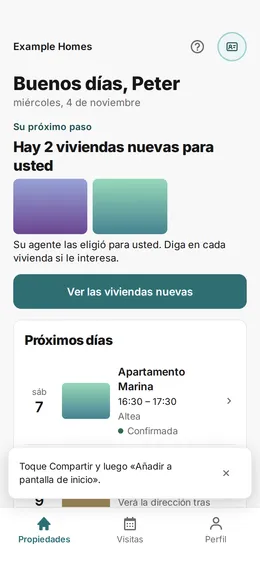
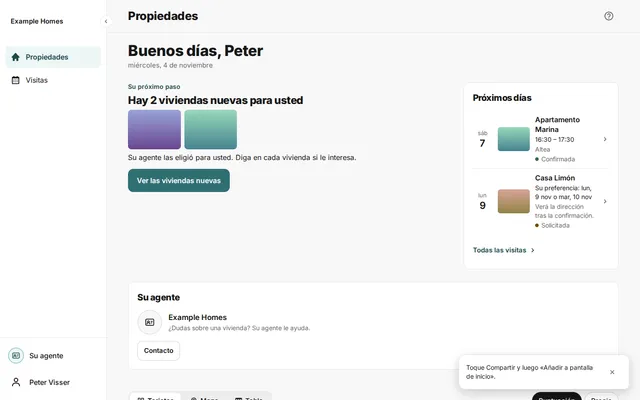
El aviso ha desaparecido
Sección titulada «El aviso ha desaparecido»El portal muestra el aviso una sola vez, también si lo cierra. Si el aviso ha desaparecido, instale el portal con el menú de su navegador.