Instalacja portalu jako aplikacji
W skrócie
Możesz umieścić portal na ekranie głównym telefonu. Wtedy otwierasz go jednym dotknięciem, jak aplikację. Portal pokazuje raz wskazówkę na ten temat.
Sprawdzono
Zainstalowany portal otwiera się we własnym oknie, bez paska adresu. Nie musisz niczego pobierać ze sklepu.
Kiedy widzisz wskazówkę
Dział zatytułowany „Kiedy widzisz wskazówkę”Portal pokazuje wskazówkę raz, na dole ekranu. Wskazówkę widzisz od drugiej wizyty albo po pierwszej reakcji na ofertę. Przeglądarka, która nie potrafi zainstalować portalu, nie pokazuje wskazówki.
Z Chrome na Androidzie albo z Chrome lub Edge na komputerze
Dział zatytułowany „Z Chrome na Androidzie albo z Chrome lub Edge na komputerze”- Przeczytaj wskazówkę Zainstaluj tę aplikację, aby mieć szybki dostęp.
- Naciśnij Zainstaluj.
- Potwierdź pytanie urządzenia.
Instalacja na iPhonie lub iPadzie
Dział zatytułowany „Instalacja na iPhonie lub iPadzie”- Otwórz portal w Safari. W innych przeglądarkach wskazówka się nie pojawia.
- Przeczytaj wskazówkę Stuknij Udostępnij, a potem „Do ekranu początkowego”.
- Stuknij ikonę Udostępnij w Safari.
- Naciśnij Do ekranu początkowego.
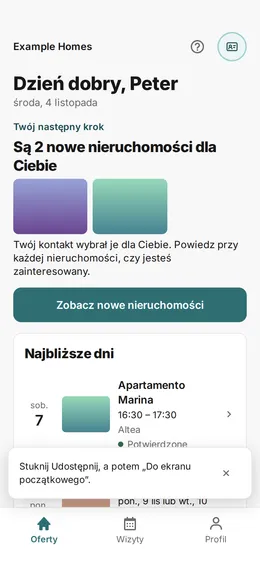
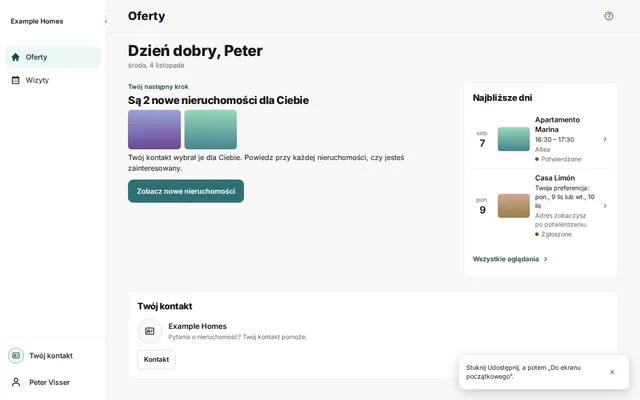
Wskazówka zniknęła
Dział zatytułowany „Wskazówka zniknęła”Portal pokazuje wskazówkę tylko raz, także gdy ją zamkniesz. Jeśli wskazówka zniknęła, zainstaluj portal z menu przeglądarki.